Tipos de registros

- ¿Qué son los grupos de registros y para qué sirven?
- ¿Cómo añado tipos de registros a los grupos de registros y los vinculo a un dispositivo tablet?
- ¿Cómo vinculo los grupos de registro desde la configuración del dispositivo tablet?
- ¿Qué es un tipo de registro no remunerado?
- ¿Es posible ver en Estadísticas el tiempo dedicado a cada tipo de registro?
- ¿Cómo puedo crear y configurar distintos tipos de registros?
- ¿Cómo puedo ver y editar los tipos de registro en mi empresa?
- ¿Cómo configuro un tipo de registro con tiempo remunerado y no remunerado?
- ¿Cómo funciona el cambio automático entre tramos de tiempo en un registro?
¿Cómo puedo crear y configurar distintos tipos de registros?
Ahora como administrador podrás crear diferentes tipos de registros que se adapten a las necesidades de tu organización. De la misma manera, tus empleados podrán utilizar los diferentes tipos de registros que hayas habilitado.
Para empezar con la creación de tipos de registros, deberás seguir la siguiente ruta.
Configuración >> Horarios >> Tipos de registro y dar clic en “Añadir tipo de registro”
Desde ahí, podrás editar el tipo de registro por:
- Nombre (recuerda que no puede haber dos tipos de registros con el mismo nombre).
- Iconos (pueden repetirse).
- Selector de Teletrabajo (al activar esta opción, este tipo de registro aparecerá en informes y gráficos sobre teletrabajo para mejorar las estadísticas.).
-
Si es o no remunerado: El tipo de registro remunerado cuenta como tiempo de trabajo mientras que el no remunerado no cuenta como tiempo trabajado.

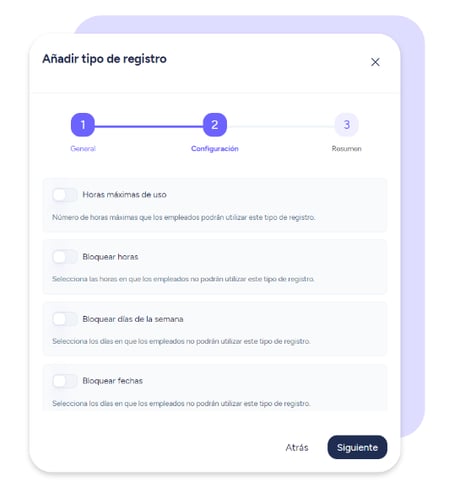
A continuación podrás configurar los tipos de registro bajo las siguientes especificaciones:
-
Horas máximas de uso: Configura el número de horas máximas que los empleados podrán utilizar este tipo de registro. El límite puede ser anual, mensual, semanal o diario.
Debes tener en cuenta que no se pueden configurar más de 8,760 horas al año, 744 horas al mes, 168 horas a la semana ni 24 horas al día. Asimismo, solo se permiten números enteros; no se pueden escribir decimales, letras, ni símbolos. - Bloquear horas: Configura las horas en que los empleados no podrán utilizar este tipo de registro. Recuerda que no pueden guardarse dos rangos iguales. Además, tampoco se pueden crear franjas que cambien de día.
- Bloquear días de la semana: Configura qué días de la semana no se podrá utilizar este tipo de registro.
- Bloquear fechas: Configura qué días (fecha) no podrán utilizar este tipo de registro. Ten en cuenta que no pueden guardarse dos rangos iguales ni la fecha de inicio puede ser igual o anterior a la fecha de fin.
Asimismo, podrás configurar qué ocurre cuando alguna de las restricciones de registro que has establecido se supera:
- Cerrar automáticamente el registro del empleado para que a continuación se abra un nuevo registro normal.
- Cerrar automáticamente el registro del empleado, a continuación se le notificará en panel y app.
- Dejar abierto el registro del empleado pese a las restricciones. El registro se cerrará cuando el empleado lo haga manualmente.
Además, podrás crear tipos de registros no remunerados con el objetivo de categorizar un tiempo de trabajo al que no le corresponde remuneración.
Para ello, deberás seguir la siguiente ruta:
Configuración >> Horarios >> Tipos de registro > Añadir tipo de registro.
A la hora de crear un tipo de registro, podrás indicar si es o no remunerado.
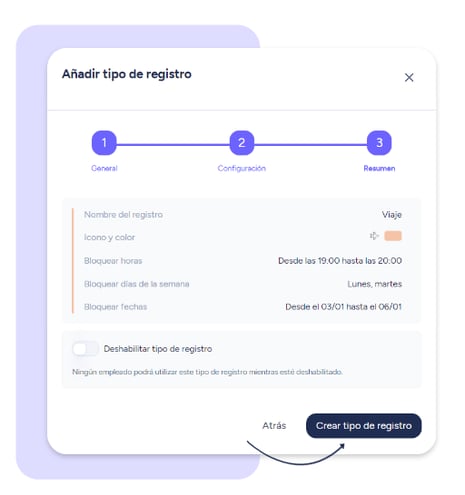
Para terminar con la creación del tipo de registro, podrás visualizar un resumen con la configuración que has realizado.
También podrás deshabilitar este tipo de registro, es decir, los empleados asignados no verán ese tipo de registro entre las opciones de registro, pero sí aparecerá en el histórico de uso y vistas de registros pasados.
Para terminar con el proceso, haz clic en “Crear tipo de registro”.