

Sesame Wall 3.0

- ¿Cómo descargo Sesame Wall 3.0?
- ¿Qué otras alternativas de fichaje puedo configurar en Sesame Wall 3.0.?
- ¿Cómo configurar un dispositivo de fichaje fijo?
- ¿Cómo es la interfaz inicial de Wall 3.0.?
- ¿Qué puedo encontrar en las configuraciones previas de Sesame Wall 3.0.?
- ¿Cómo pueden acceder los empleados a Sesame Wall 3.0?
- ¿Cómo se ficha en Sesame Wall 3.0.?
- ¿Qué se debe tener en cuenta respecto al fichaje offline en Wall 3.0?
- ¿Puedo elegir qué sistemas de fichaje habilito para Wall 3 en la tablet?
- ¿Qué requisitos técnicos debe cumplir un dispositivo para poder instalar Sesame Wall 3.0?
- ¿Cómo funciona el fichaje con tarjeta NFC en Sesame Wall 3.0?
- ¿Qué debo tener en cuenta respecto a la configuración de flash para que mi equipo pueda fichar con reconocimiento facial correctamente?
- ¿Qué debo tener en cuenta respecto a la configuración de la precisión de reconocimiento facial para que mi equipo pueda registrar correctamente su tiempo?
- ¿Cómo solucionar errores en el fichaje desde tablet con Sesame Wall 3.0?
- ¿Cómo vinculo grupos y tipos de fichajes a un dispositivo tablet?
¿Cómo vinculo grupos y tipos de fichajes a un dispositivo tablet?
En el proceso de vincular una cuenta de Sesame a un dispositivo como punto de fichaje fijo para que tu equipo pueda fichar, también asociar a ese dispositivo grupos de fichaje y dentro de esos grupos, tipos de fichajes. (Recuerda que estas configuraciones tan solo son posibles a través de Sesame Wall 3.0) Para ello, antes deberás tener en cuenta algunas consideraciones previas:
¿Qué son los grupos de fichajes?
Son carpetas contenedoras que agrupan o asocian tipos de fichajes que comparten el criterio que has escogido para que formen parte del mismo grupo. Por ejemplo, un grupo puede estar formado por todos los tipos de fichajes que hay en una empresa, en un centro o en un mismo departamento.
Puedes tener tantos grupos de fichajes como quieras.
Para habilitar los grupos de fichajes, deberás hacerlo siguiendo la ruta:
Configuración >> Horarios >> Tipos de Fichajes >>

Ahí activa el botón ‘Activar grupos de fichajes’ para que la pestaña Grupos de fichajes quede habilitada en la vista de Tipos de fichaje. En esta configuración también podrás activar la opción ‘Ver grupos de fichajes deshabilitados’ y la de ‘Ver fichajes deshabilitados’.
Al activar los grupos de fichajes, aparecerá la pestaña correspondiente desde la que podrás visualizar todos los grupos de fichajes que hay creados así como el botón para ‘Crear grupo de fichajes’.
Al crear un grupo de fichajes, podrás indicar un nombre y establecer un color. Confirma la creación haciendo clic en ‘Crear’.
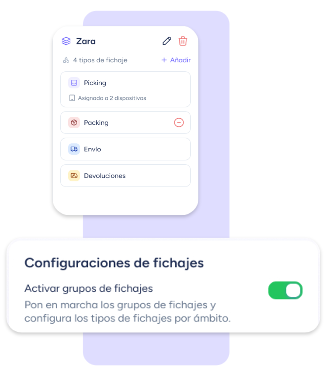
Añade tipos de fichajes a los grupos de fichajes y vincula los grupos con dispositivos tablet
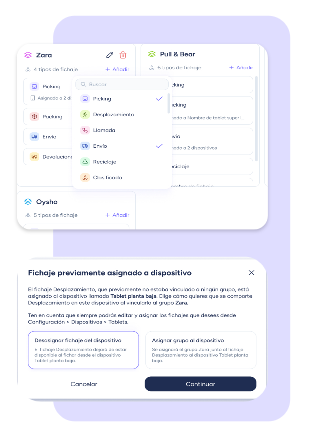
En cada Grupo de fichajes, podrás añadir cuantos tipos de fichajes quieras de los que hayan sido creados previamente. Pulsa el botón +Añadir y selecciona los tipos de fichajes que te interese en cada grupo. Aparecerán en una lista.
Al asignar un tipo de fichaje que previamente ya estaba vinculado a un dispositivo, aparecerá un aviso indicándolo y ofreciendo, o bien la opción de desvincular ese tipo de fichaje del dispositivo o de vincular el grupo de fichaje en bloque a ese dispositivo en particular.
Desde la configuración del propio dispositivo también podrás vincular tipos de fichajes y grupos de fichajes.
¡Lo vemos a continuación!
Vincula los grupos de fichajes desde la configuración del dispositivo tablet
En cada dispositivo podrás configurar los tipos de fichaje y los grupos de fichaje que desees. Lo podrás hacer también desde la propia configuración del dispositivo en:
Configuración >> Dispositivos >> Tablet
Encontrarás un listado con todos los dispositivos que tienes configurados. Clica sobre los tres puntos de la derecha y selecciona Editar Podrás habilitar estas tres acciones:
- Permitir Hacer salidas desde este dispositivo.
- Permitir Pausar.
- Asignar Tipos de fichajes a este dispositivo.
Al habilitar esta acción, aparecerán todos los tipos de fichajes y grupos de fichajes que has creado y los podrás seleccionar para que queden vinculados con el dispositivo que estás configurando. Una vez hayas seleccionado todos los que quieras vincular, confirma haciendo clic en ‘Editar’.